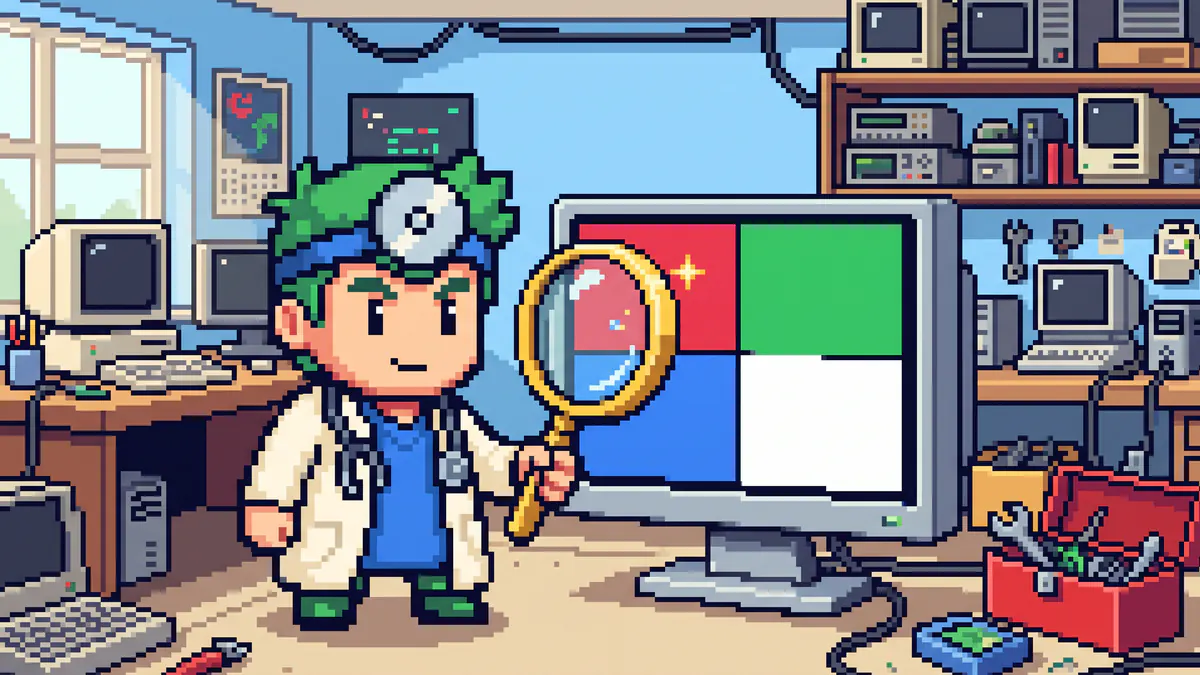
Mide tu frecuencia de refresco real y busca píxeles muertos o atascados con colores a pantalla completa.
Funciona en tu navegador · No se sube nadaGratis · Sin instalar
◆ Prueba de monitor
Prueba de monitor y pantalla
Frecuencia de refresco
Midiendo…
Medida a partir de los fotogramas del navegador. El ahorro de batería puede reducirla.
Resolución
—
Prueba de píxeles muertos
Llena la pantalla de colores sólidos. Haz clic o pulsa → para el siguiente color, ← para volver y Esc para terminar.
Los colores solo cambian cuando haces clic: sin parpadeos.
¿Viste algún punto que se quedara de otro color?
En la pantalla negra, ¿los bordes se veían claramente más brillantes?
Nitidez en movimiento
Resultado
Sin probar
Esperando a que inicies la prueba.
Cómo usarla
1Mira la frecuencia de refresco medida abajo.
2Abre la prueba de colores a pantalla completa y busca puntos que no cambien.
3Indica si encontraste algún píxel defectuoso.
Publicidad
AD · 인콘텐츠데스크탑 728×90 / 모바일 300×250slot: inContent
Guía de solución de problemas
Píxeles muertos, atascados y calientes
Limpia antes la pantalla: el polvo se parece sorprendentemente a un píxel muerto. Luego recorre todos los colores a pantalla completa y revisa el panel despacio, por zonas.
Píxel muerto: siempre negro. Se ve mejor en la pantalla blanca. Suele ser permanente.
Píxel atascado: siempre de un color (rojo, verde o azul). Se ve en negro o colores contrarios. A veces se recupera.
Píxel caliente: siempre blanco o brillante. Se ve en la pantalla negra.
¿Se puede arreglar un píxel atascado?
Los píxeles atascados a veces se recuperan alternando colores rápidamente en esa zona durante un rato, o masajeando muy suavemente con un paño con la pantalla apagada. No presiones fuerte. Los píxeles muertos (negros) casi siempre son permanentes. Muchos fabricantes cambian el panel en garantía si se supera un límite de píxeles defectuosos: consulta la política de tu modelo y haz una foto como prueba.
Publicidad
AD · 인아티클데스크탑 336×280 / 모바일 300×250slot: inArticle
Frecuencia de refresco: ¿de verdad tienes 144 Hz?
Es habitual que un monitor gaming nuevo venga configurado a 60 Hz. El número de arriba se mide con los fotogramas reales del navegador. Si es menor que el de tu monitor:
Windows: Configuración → Sistema → Pantalla → Pantalla avanzada → Elegir una frecuencia de actualización.
macOS: Ajustes del Sistema → Pantallas → Frecuencia de actualización.
Usa un cable DisplayPort o HDMI de alta velocidad compatible con tu resolución y frecuencia.
Los portátiles en ahorro de batería suelen bajar a 60 Hz: enchúfalo y vuelve a medir.
Con varios monitores, el navegador puede sincronizarse con el más lento. Mueve esta ventana al monitor que quieras probar.
Prueba de degradado y bandeado
Un degradado suave debería verse continuo. Si ves franjas («bandeado»), puede deberse a una profundidad de color baja, modos de imagen agresivos o paneles de 6 bits. Prueba el modo estándar/sRGB del monitor y asegúrate de que la gráfica envía color de 8 o 10 bits.
Fugas de luz y uniformidad
En la pantalla negra y con la habitación a oscuras, las zonas brillantes en los bordes son fugas de luz; un brillo difuso que cambia con el ángulo es el «IPS glow». Algo es normal en LCD. Si es fuerte y molesta con luz normal, puede entrar en garantía.
Nitidez en movimiento
La prueba de movimiento desplaza una figura a velocidad constante. Con más hercios y paneles más rápidos, la figura se ve más nítida, con menos desenfoque o estela. Activar el «overdrive» del monitor reduce el desenfoque, pero un nivel demasiado alto crea halos brillantes (overshoot).
Preguntas frecuentes
¿Es seguro para personas fotosensibles?
Los colores solo cambian cuando haces clic o pulsas una tecla: no hay parpadeos automáticos. Si te molestan los cambios bruscos, avanza despacio o usa la prueba de degradado.
¿Qué precisión tiene la medición de la frecuencia?
Usa la mediana de cientos de intervalos entre fotogramas y suele coincidir exactamente con la frecuencia estándar. La carga en segundo plano, el ahorro de batería o la frecuencia variable (G-Sync/FreeSync) pueden afectarla.
¿Por qué la resolución no coincide con la de mi monitor?
Mostramos la resolución que usa tu sistema ahora mismo, incluido el escalado. Si es menor que la nativa, ajusta la pantalla a la resolución recomendada.
¿Puedo probar una tele o la pantalla del móvil?
Sí. Abre la página en ese dispositivo (o en un ordenador conectado a la tele) y haz la prueba de colores a pantalla completa.

 Funciona en tu navegador · No se sube nada
 Gratis · Sin instalar