 브라우저 안에서 실행 · 업로드 없음
 무료 · 설치 없음




문제 해결 가이드
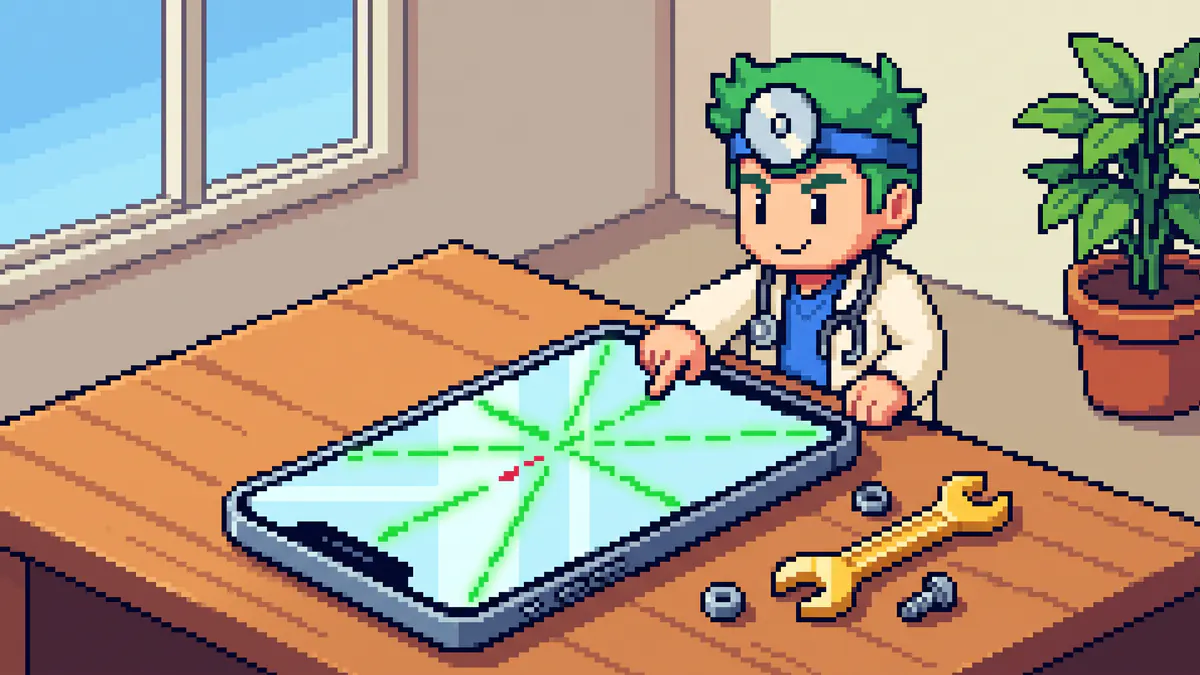
스와이프 테스트로 확인하는 것
- 끊김 여부: 손가락이 움직이는 동안 화면은 몇 밀리초마다 위치를 보내야 해요. 두 위치가 48px 넘게 떨어져 있거나, 손가락이 움직이는 중에 100ms 넘게 값이 오지 않으면 끊김으로 세요.
- 선 채우기: 점선을 따라 그은 부분이 초록색이 돼요. 손가락이 분명히 지나갔는데 한 곳만 비어 있다면 그 줄의 터치 패널이 약해진 거예요.
- 가장자리: 위쪽 가장자리를 따라가는 선으로 깨진 유리나 들뜬 보호필름이 가장 먼저 문제를 일으키는 부분을 확인해요.
- 속도와 방향: 스와이프가 끝날 때마다 방향, 길이, 평균 속도가 표시돼요. 같은 곳을 천천히, 빠르게 그어 비교할 때 유용해요.
스와이프가 끊기거나 버벅이나요? 이 순서로 확인하세요
- 보호필름과 케이스를 빼고 같은 선을 다시 그어 보세요. 기포나 두꺼운 강화유리가 끊김의 가장 흔한 원인이에요.
- 화면을 닦고 손의 물기를 말리세요. 물기가 있으면 손가락이 “건너뛰듯” 인식돼요.
- 갤럭시에서 보호필름을 쓴다면 설정 → 디스플레이 → 터치 민감도를 켜세요. iPhone은 설정 → 손쉬운 사용 → 터치 → 터치 조절이 꺼져 있는지 확인하세요.
- 무거운 앱을 닫고 절전 모드를 잠시 끈 뒤 폰을 재시작하세요. 시스템이 바쁘거나 성능이 제한되면 입력이 빠질 수 있어요.
- 시스템 업데이트를 설치하고, Android는 안전 모드에서 다시 테스트해 화면 위에 그리는 앱 때문인지 확인하세요.
- 항상 같은 자리에서 끊긴다면 그 부분의 디지타이저가 손상된 것이라 화면 수리가 필요해요.