본문으로 건너뛰기
QUEST · LV.10

터치스크린 테스트

화면 전체를 손가락으로 문질러 보세요. 초록색으로 바뀌지 않는 칸이 터치가 안 되는 곳이에요. 여러 손가락을 동시에 대면 멀티터치도 확인돼요.

브라우저 안에서 실행 · 업로드 없음무료 · 설치 없음

터치스크린 테스트

채운 칸0%지금 터치0최대0

손가락으로 이 영역 전체를 문질러 모든 칸을 채워 보세요

두 손가락 이상을 동시에 대면 멀티터치가 확인돼요. 화면을 회전하면 격자가 새로 시작돼요.

결과

테스트 안 함

테스트를 시작하면 여기에 결과가 나와요.

광고 ITEM SHOP · 오늘 갱신

오늘의 인기 태블릿·터치펜 TOP 9

사용 방법

  1. 1“전체 화면”을 누르면 화면 가장자리까지 테스트할 수 있어요.
  2. 2모든 칸이 초록색이 될 때까지 손가락으로 문질러 보세요.
  3. 3두 손가락 이상을 동시에 대 본 뒤, 반응하지 않은 곳이 있었는지 알려주세요.

문제 해결 가이드

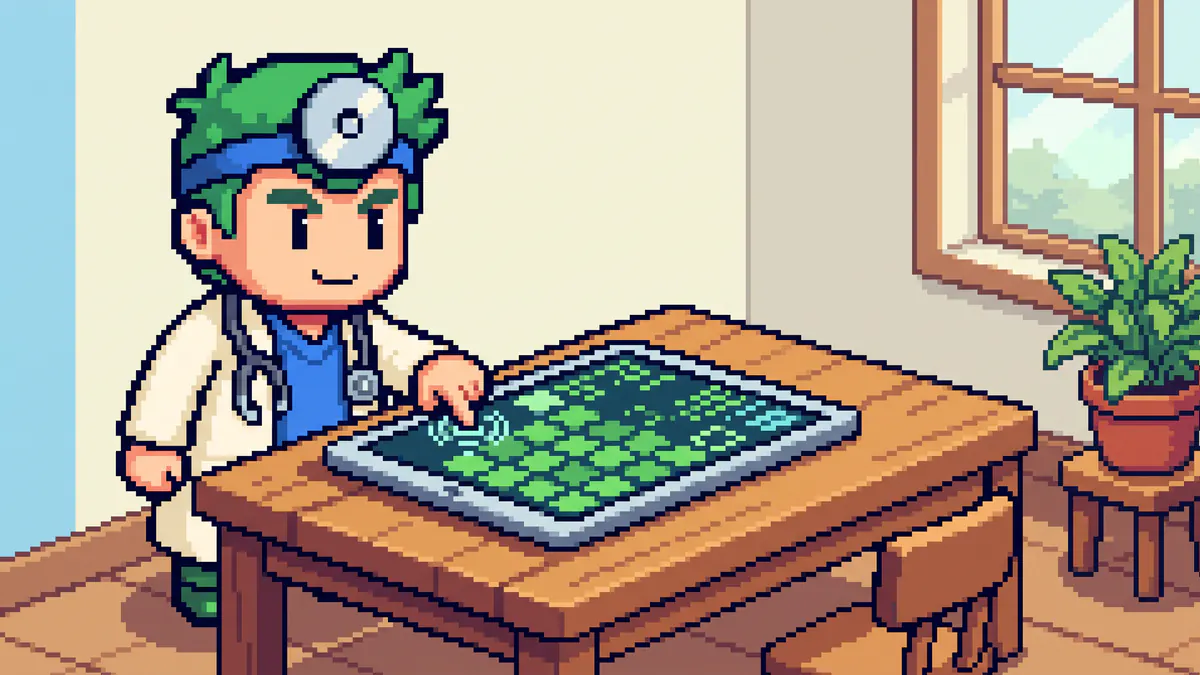
태블릿 화면을 여러 손가락으로 터치해 보는 프리컴툴즈 마스코트

터치스크린 테스트로 확인하는 것

  • 터치 안 되는 구역(데드존): 손가락이 지나간 칸은 초록색이 돼요. 분명히 문질렀는데도 비어 있는 칸은 화면이 터치를 느끼지 못하는 곳이에요.
  • 가장자리와 모서리: 먼저 “전체 화면”을 누르세요. 깨진 유리나 들뜬 보호필름은 대부분 가장자리에서 문제가 생겨요.
  • 멀티터치: 지금 몇 손가락이 닿아 있는지와 동시에 가장 많이 인식된 수를 보여줘요. 휴대폰·태블릿은 보통 5~10개까지 인식해요.

일부만 터치가 안 되나요? 이 순서로 확인하세요

  1. 보호필름과 케이스를 빼 보세요. 기포, 두꺼운 강화유리, 가장자리를 누르는 케이스가 “가장자리 터치 불량”의 가장 흔한 원인이에요.
  2. 화면과 손의 물기·기름기를 닦으세요. 물방울이나 일부 장갑은 센서를 헷갈리게 해요.
  3. 기기를 재시작하세요. 터치 드라이버가 멈추면 터치를 무시하거나 혼자 눌리는(고스트 터치) 현상이 생겨요.
  4. 정품 충전기로 충전하세요. 저가 충전기의 전기 잡음 때문에 터치가 튀거나 빠질 수 있어요.
  5. 시스템 업데이트를 설치하세요. 윈도우 터치 노트북은 장치 관리자 → 휴먼 인터페이스 장치 → “HID 규격 터치 스크린”이 사용 중인지도 확인하세요.
  6. 안전 모드(안드로이드)나 설정 초기화 뒤에도 같은 곳이 안 되면 터치 패널(디지타이저)이 손상된 거예요. 수리가 필요해요.

고스트 터치·터치 튐 현상

화면을 만지지 않았는데 칸이 저절로 채워진다면 고스트 터치예요. 들뜨거나 더러운 보호필름, 유리 아래 습기, 기기 내부 케이블 손상, 충전기가 주된 원인이에요. 먼저 충전기를 빼고 보호필름을 제거해 보고, 계속되면 서비스센터에서 화면 점검을 받으세요.

개인정보 보호

터치 정보는 격자를 칠하는 데에만 브라우저 메모리 안에서 쓰여요. 아무것도 기록하거나 업로드하지 않아요.

자주 묻는 질문

터치스크린이 없는 컴퓨터에서도 되나요?

마우스로 격자를 미리 볼 수는 있지만, 결과는 실제 터치로만 판정해요. 터치스크린이 없는 기기에서는 “테스트 안 함”으로 표시돼요.

터치는 몇 개까지 인식돼야 하나요?

대부분의 휴대폰과 태블릿은 5~10개, 터치 노트북은 보통 10개까지 인식해요. 1개 이상 올라가지 않으면 두 손가락 확대 같은 멀티터치 제스처가 안 돼요.

화면을 돌리면 왜 격자가 처음부터 시작되나요?

격자는 화면 모양에 맞춰 만들어져서, 방향이 바뀌면 새 격자로 시작해요. 한 방향을 끝낸 뒤 돌려서 다시 테스트해 보세요.

보호필름 때문에 터치가 안 될 수도 있나요?

네. 두껍거나 잘못 붙은 보호필름, 가장자리를 누르는 케이스가 가장 흔한 원인 중 하나예요. 화면 고장을 의심하기 전에 빼고 다시 테스트해 보세요.