本文へスキップ
QUEST · LV.03

キーボードテスト

キーを1つずつ押すと画面のキーが光ります。反応しない・戻らない・二重入力されるキーがすぐわかります。

ブラウザ内で動作 · アップロードなし無料 · インストール不要

キーボードテスト

ここをクリックしてからキーを押してください

確認
0 / 0
最大同時
0
押した回数
0
最後のキー
—

入力履歴

Win/⌘、Print Screen、Fn、一部のFキーはOSが先に処理するため光らないことがあります。故障ではありません。

結果

未テスト

テストを開始すると、ここに結果が表示されます。

使い方

  1. 1キーボードの図をクリックすると、キー入力の受付が始まります。
  2. 2使うキーをすべて押してください。確認済みのキーは緑色になります。
  3. 3反応しなかったキーがあったか教えてください。

トラブル解決ガイド

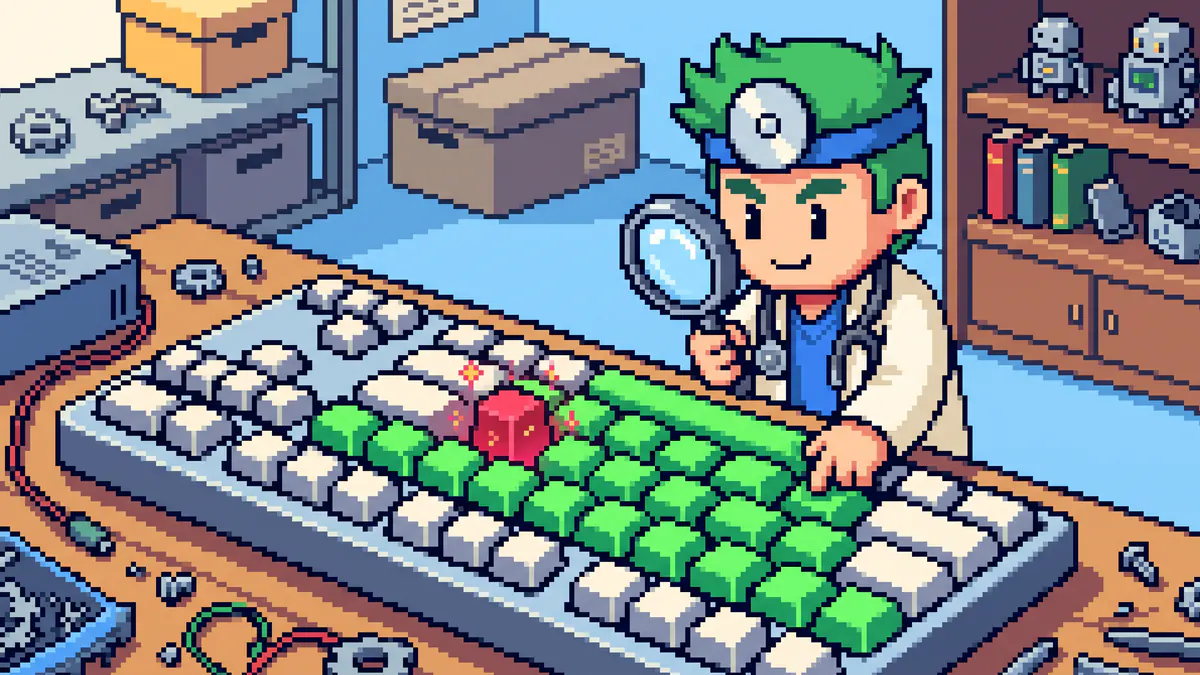
大きなメカニカルキーボードを押して故障キーを探すFreeComToolsのマスコット

キーボードテスターで検出できること

  • 反応しないキー:押しても光らないキー。
  • 押しっぱなしのキー:指を離しても「押下中」(赤)のままのキー。
  • チャタリング(二重入力):1回押しただけで2回入力される。キーがオレンジ色になり、結果に表示されます。
  • 同時押し(ロールオーバー):同時に押せるキーの数。ゲーミングキーボードは6キー以上が多く、事務用キーボードは組み合わせによって2〜6キーで止まることがあります(ゴースト)。

正しいテスト方法

  1. キーボードの図をクリックします。青い枠がある間は、押したキーがページを操作せず、テストにだけ使われます。
  2. 使うキーを1つずつ押してください。確認済みのキーは緑色になります。
  3. ゲーム用なら、W + A + Shift + Space のような組み合わせを同時に押して「最大同時」を確認します。
  4. Escを1秒長押しするか、外側をクリックすると受付を止めます。
光らなくても正常なキー

一部のキーはブラウザより先にOSが処理します。Windows/⌘キー、Print Screen、Fn、メディアキー、場合によってはF11/F12です。日本語キーボードの変換・無変換・半角/全角キーも環境によって異なるコードで届くことがあります。他のアプリでこれらのキーが使えるなら、キーボードは正常です。

反応しない・戻らない・二重入力されるキーの直し方

  • キーボードを外して裏返し、軽くたたいてゴミを出します。問題のキーの周りはエアダスターで吹きます。
  • 飲み物をこぼしてベタつく場合は、すぐに外して24〜48時間しっかり乾かします。
  • 別のUSBポートに挿し、電源のないハブは避けます。ワイヤレスキーボードは電池を交換して再接続します。
  • メカニカルキーボードのチャタリングは、スイッチの清掃、ファームウェアの「デバウンス」設定、そのスイッチの交換で直ることが多いです(ホットスワップ対応なら簡単)。
  • 1列や一部分のキーがまとめて効かない場合は、内部回路やケーブルの問題が多く、修理や交換が必要です。

ノートPCのキーボード

内蔵キーボードは効かないのに外付けUSBキーボードは使えるなら、ノートPCのキーボードかその接続ケーブルの問題です。どちらも効かないならドライバーやシステムの問題かもしれません。再起動し、Windowsのデバイスマネージャーでキーボードを削除してから再起動すると再インストールされます。

よくある質問

入力した内容は記録されますか?

いいえ。押したキーは画面に表示されるだけで、送信も保存もされません。ページを離れると履歴も消えます。

テスト中にTabやF5が効きません。

テスト中はそれらのキーも確認できるように、ブラウザのショートカットを止めています。Escを1秒長押しするか外側をクリックすると元に戻ります。

日本語キーボードでも使えますか?

はい。キーの物理的な位置で判定するので、どの配列でも使えます。一部の日本語専用キーは図にない位置にある場合があります。

スマホやタブレットの画面キーボードもテストできますか?

画面キーボードは物理キーの情報を送らないため、結果は限定的です。このテストはパソコンの物理キーボード向けです。

チャタリングとは?

スイッチの摩耗や汚れで、1回の押下が2回として認識される現象です。古いメカニカルキーボードやマウスでよく起こります。