本文へスキップ
QUEST · LV.08

GPUテスト(簡易負荷・スコア)

重いシェーダーで短時間グラフィックに負荷をかけ、しっかり耐えられるか確認しましょう。

ブラウザ内で動作 · アップロードなし無料 · インストール不要

GPUテスト(簡易負荷・スコア)

ブラウザで行う短い負荷テスト

最大60秒間、パソコンに高い負荷をかけます。ファンが速く回り、本体が温かくなることがありますが正常です。時間になる、停止を押す、別のタブに移動すると自動で止まります。Prime95やFurMarkなどの専用ツールより軽いテストです。

— fps

準備完了。結果はここに表示されます。

—

グラフィック
—

スコア = 1秒あたりの720pシェーダー処理回数。同じブラウザ同士で比べてください。GPUが2つあるノートPCでは、ブラウザが内蔵GPUを使うことがあります。

結果

未テスト

テストを開始すると、ここに結果が表示されます。

使い方

  1. 1ノートPCは電源につなぎ、ゲームや動画アプリを閉じます。
  2. 2スタートを押して、スコアとFPSを見守ります。
  3. 3ハードウェアアクセラレーションが有効か、スコアが落ちていないか確認します。

トラブル解決ガイド

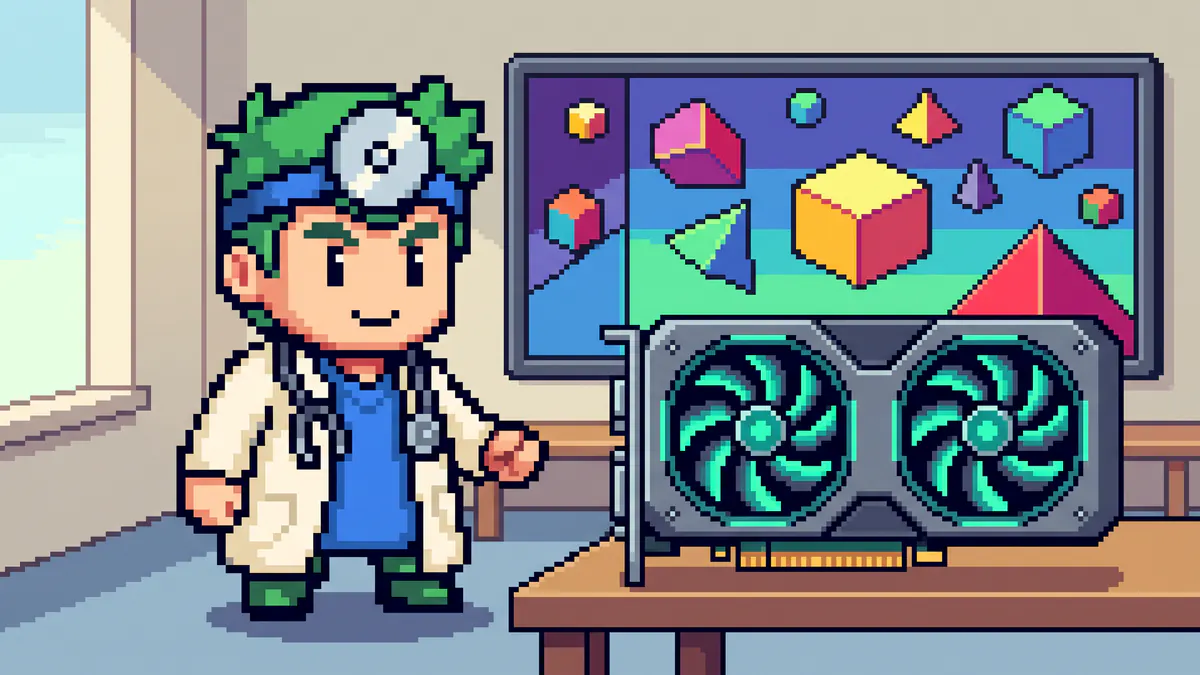
ファンが回るグラフィックカードの横で3D映像を見守るFreeComToolsのマスコット

このGPUテストの内容

WebGL 2で、重いアニメーションシェーダー(何層ものフラクタルノイズ)を1280×720の固定解像度で描画します。GPUが常に忙しくなるよう1フレームあたりの描画回数を自動調整し、1秒あたりの処理回数(スコア)、フレームレート、時間とともに処理量が落ちたかを表示します。

ブラウザで行う短いチェックです。ブラウザは消費電力を制限し、WebGLとドライバーの間に変換層があるため、FurMark、3DMark、Unigineなどの専用ツールの方が高い負荷と正確な数値が得られます。

結果の見方

  • GPUスコア:1秒あたりの720pシェーダー処理回数。高いほど高速です。同じパソコンの変化や、同じブラウザでの2台の比較に使ってください。
  • フレームレート:テスト映像がどれだけなめらかか。あえて約30fpsを目標にしているので、FPSそのものはスコアではありません。
  • 後半の速度低下:20%を超えると、たいていGPUが温度か電力の上限に達しています。
  • 「ソフトウェア描画」の警告:GPUではなくCPUで描画しています。ハードウェアアクセラレーションがオフか、ドライバーがブロックされています。

スコアが低い・ソフトウェア描画なら

  1. ブラウザの設定 → システム → 「グラフィックアクセラレーションが使用可能な場合は使用する」をオンにし、ブラウザを再起動します。
  2. グラフィックドライバーをNVIDIA・AMD・Intelのサイトから最新にします(Windows Updateだけでは不十分なことがあります)。
  3. GPUが2つあるノートPC:Windowsの設定 → システム → ディスプレイ → グラフィックで、ブラウザを「高パフォーマンス」にします。
  4. 充電器をつなぎます。多くのノートPCはバッテリー駆動時にGPU速度を半分に落とします。
  5. テスト中にスコアが落ちるなら、ファンやヒートシンクのホコリを掃除します。

テスト中にドライバーがリセットされたら

画面がちらついたりドライバーのリセットが表示されたりしたら、グラフィックドライバーが停止して再起動しています。まずドライバーを更新してください。ゲームでも繰り返す場合は、GPUの過熱、過度なオーバークロック、故障の可能性があります。

安全性

テストは最大60秒で、別のタブに移ると止まり、いつでも停止できます。GPUは安全な温度を保つよう自分で速度を調整します。

よくある質問

FurMarkと同じですか?

いいえ。手早く確認するための軽いブラウザテストです。長時間のストレステストや比較できるベンチマークスコアにはFurMarkや3DMarkを使ってください。

ノートPCで内蔵GPUが表示されます。

ブラウザは省電力側のGPUで動くことが多いです。Windowsのグラフィック設定やNVIDIAコントロールパネルでブラウザを「高パフォーマンス」にすると、外部GPUを使います。

スマホでも使えますか?

WebGL 2に対応したスマホ・タブレットなら使えます。スマホはすぐにスロットリングするので、速度低下の結果が特に役立ちます。

GPU温度も見られますか?

いいえ。ブラウザはセンサーを読めません。テスト中にGPU-Z、HWiNFO、グラフィックボードメーカーのアプリで確認してください。